导航
结构
PyQt-Fluent-Widgets 提供侧边导航类 NavigationInterface,可以将它和 QStackWidget 放在 QHBoxLayout 中。示例程序参见 navigation2

NavigationInterface 内部使用 NavigationPanel 来放置导航菜单项。所有导航菜单项都需要继承自 NavigationWidget,可以调用 NavigationInterface.addWidget() 或者 NavigationPanel.addWidget() 将导航项添加到导航界面中。PyQt-Fluent-Widgets 实现了子类 NavigationPushButton ,同时提供了一个便捷的方法 NavigationInterface.addItem() 来创建导航项并将其到导航界面上。
如果希望自定义一个导航项,可以创建 NavigationWidget 的子类并实现它的 paintEvent() 和 setCompacted()(可选) 方法。下面是一个简单例子,展示了如何定义头像导航项:
from qfluentwidgets import NavigationWidget


class AvatarWidget(NavigationWidget):
    """ Avatar widget """

    def __init__(self, parent=None):
        super().__init__(isSelectable=False, parent=parent)
        self.avatar = QImage('resource/shoko.png').scaled(
            24, 24, Qt.KeepAspectRatio, Qt.SmoothTransformation)

    def paintEvent(self, e):
        painter = QPainter(self)
        painter.setRenderHints(
            QPainter.SmoothPixmapTransform | QPainter.Antialiasing)

        painter.setPen(Qt.NoPen)

        if self.isPressed:
            painter.setOpacity(0.7)

        # draw background
        if self.isEnter:
            c = 255 if isDarkTheme() else 0
            painter.setBrush(QColor(c, c, c, 10))
            painter.drawRoundedRect(self.rect(), 5, 5)

        # draw avatar
        painter.setBrush(QBrush(self.avatar))
        painter.translate(8, 6)
        painter.drawEllipse(0, 0, 24, 24)
        painter.translate(-8, -6)

        if not self.isCompacted:
            painter.setPen(Qt.white if isDarkTheme() else Qt.black)
            font = QFont('Segoe UI')
            font.setPixelSize(14)
            painter.setFont(font)
            painter.drawText(QRect(44, 0, 255, 36), Qt.AlignVCenter, 'zhiyiYo')
现在让我们看看 addWidget() 方法的各个参数:
def addWidget(
    self,
    routeKey: str,
    widget: NavigationWidget,
    onClick=None,
    position=NavigationItemPosition.TOP,
    tooltip: str = None,
    parentRouteKey: str = None
)
可以看到,这个方法需要四个参数:
routeKey:路由键,被添加到导航界面上的widget的唯一标识。如果将QStackWidget里面的子界面视为网页,routeKey就是这个子界面的 URL。当用户切换子界面时,NavigationPanel会将一个路由键添加到导航历史中。导航界面上的后退按钮被点击时,位于导航历史栈顶的路由键会被弹出,如果此时导航历史不为空,就可以切换到栈顶的路由键对应的子界面,否则就切换到defaultRouteKey对应的子界面,因此在运行 app 之前需要调用NavigationInterface.setDefaultRouteKey()设置一下默认子界面。widget:被添加到导航界面上的导航项。onClick:点击导航项时触发的槽函数。如果想在点击导航项时切换子界面,一种推荐的写法是将槽函数写作:lambda: self.stackWidget.setCurrentWidget(self.xxxInterface)。position:导航项的位置。可以是下述值中的一种:NavigationItemPosition.TOP:添加到导航面板的顶部NavigationItemPosition.SCROLL:添加到导航面板的滚动区域。当导航菜单项太多时,滚动区域中导航项可以被滚动NavigationItemPosition.BOTTOM: 添加到导航面板的底部
tooltip:菜单项的工具提示parentRouteKey: 父菜单项的路由键,父菜单项对应的小部件必须是NavigationTreeWidgetBase子类的实例
显示模式
导航面板有以下四种显示模式:
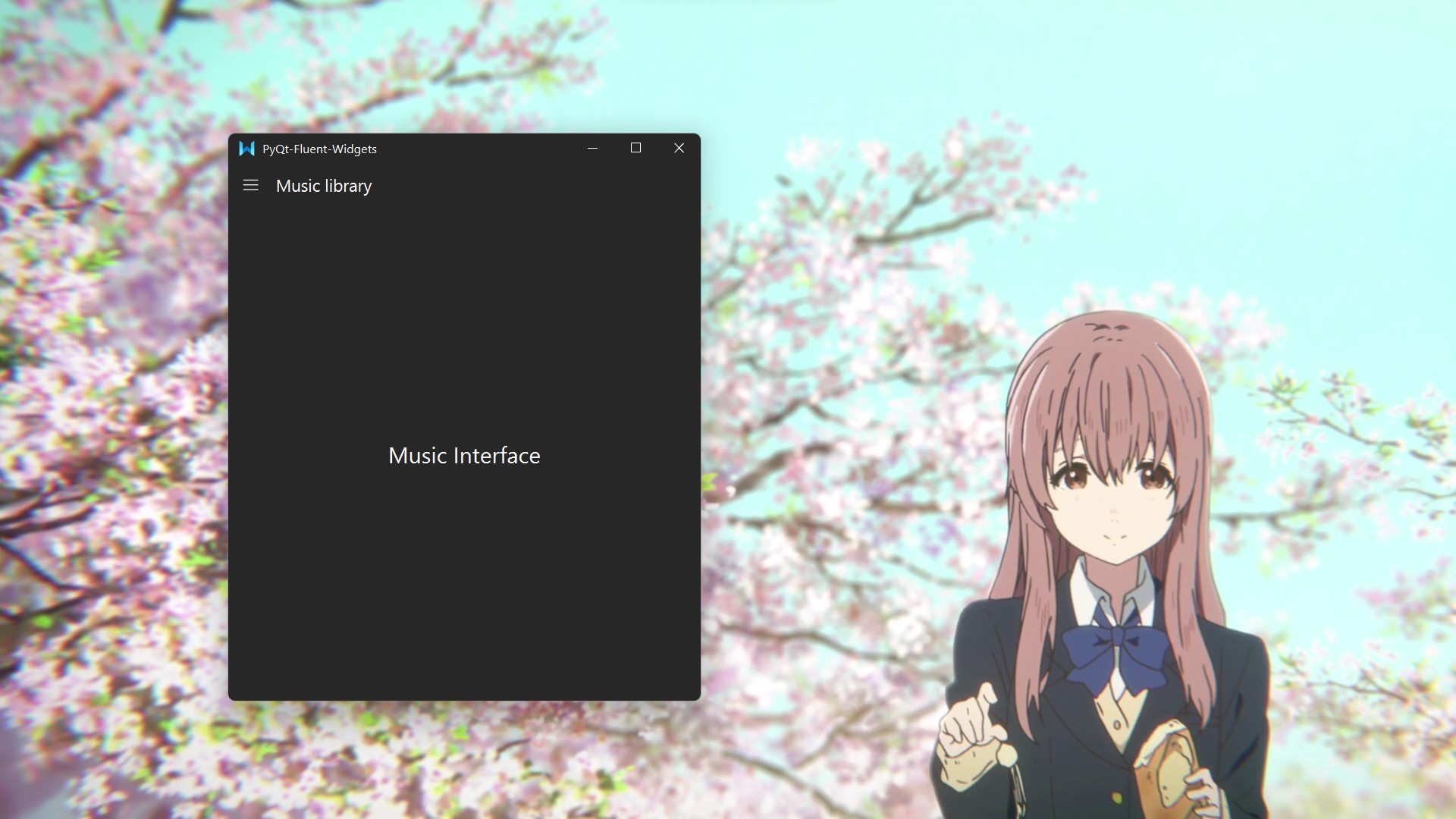
NavigationDisplayMode.EXPAND:左侧面板完全展开(当窗口的宽度大于等于 1008px 时可用)NavigationDisplayMode.COMPACT:只在导航面板上显示图标,所有导航项都处于折叠状态(当窗口宽度小于 1007px 时默认使用这种显示模式)。NavigationDisplayMode.MENU:展开的导航菜单(当窗口窗口小于 1007px 并点击菜单按钮时使用此显示模式)NavigationDisplayMode.MINIMAL:只显示一个菜单按钮。在这种显示模式下,应该自己创建并管理菜单按钮和NavigationPanel,然后将菜单按钮的点击信号连接到NavigationPanel.toggle()函数上,具体写法可以参见 navigation3。
如果调用了 NavigationInterface.setExpandWidth(),上述的窗口宽度阈值(1008px)将相应进行调整。
更多示例
下面是另外一种风格的导航界面,对应的示例程序为 navigation。

迷你导航界面如下图所示,可以在 navigation3 获取完整代码。